
Équipe de la transformation numérique
__
Microsoft Teams a un statut visible que vous pouvez modifier en fonction de votre disponibilité afin que vos collègues sachent s’ils peuvent vous déranger ou non.
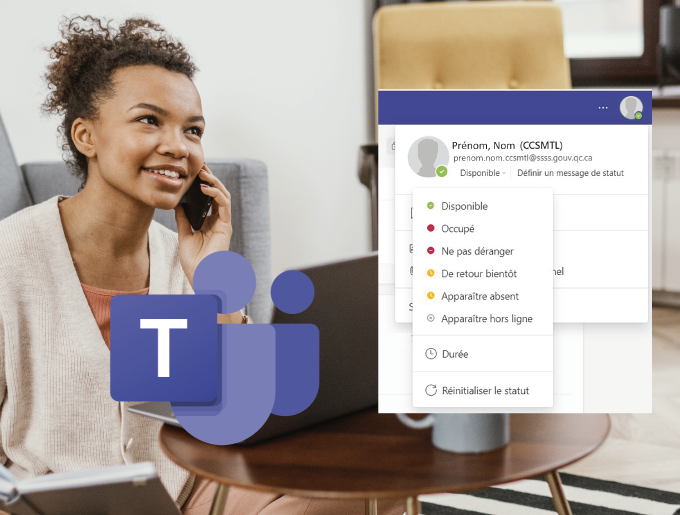
Votre statut est affiché sous la forme d’un cercle de couleur à côté de votre profil. Vous pouvez le voir à tout moment dans le coin supérieur droit de Teams.
Modifier votre statut dans Teams
Voici les différents types de statut que vous pouvez choisir.
- Disponible : Vous êtes actif dans Teams et votre calendrier est libre (par exemple, aucune réunion ou d’appel planifié). Veuillez noter que Teams définit automatiquement votre statut de «Disponible» à «Absent.e» lorsque vous verrouillez votre ordinateur ou lorsqu’il entre en mode inactif ou en veille. Sur un appareil mobile, cela se produit lorsque l’application Teams est inactive, mais toujours ouverte.
- Occupé : Vous voulez vous concentrer sur quelque chose, et vous voulez que les notifications apparaissent. Si vous participez à une réunion ou un appel, Teams changera automatiquement votre statut en «Dans une réunion» ou «Dans un appel» (Occupé.e) lorsqu’il n’est pas défini en tant que «Ne pas déranger».
- Ne pas déranger : Vous voulez vous concentrer sur votre écran, et ne voulez pas que les notifications apparaissent.
- De retour bientôt : Vous êtes momentanément absent.e. Il n’est jamais réglé automatiquement.
- Apparaître absent.e : vous avez besoin de travailler sans répondre immédiatement.
- Hors connexion : Vous voulez indiquer que vous n’êtes pas connecté.e à Teams. Vous ne répondrez pas tant que vous n’êtes pas de nouveau en ligne. Vous recevrez toujours les notifications même si vous êtes Hors connexion.
Définir une durée pour votre statut dans Teams
Lorsque vous souhaitez modifier votre statut pour une période spécifique (par exemple, pour définir «Ne pas déranger» pour une heure de travail), vous pouvez définir une durée de telle sorte que Teams réinitialise automatiquement votre statut à la fin de la période prévue.
Pour définir une durée d’état :
- Sélectionnez votre image de profil, votre statut actuel, puis Durée.
- Sous État, sélectionnez le statut que vous voulez afficher à l’avenir.
- Sous Réinitialiser l’état après, sélectionnez la durée de vie de ce statut.
- Ou, si aucune des périodes suggérées ne vous est proposée, sélectionnez Personnalisé sous Réinitialiser l’état après et entrez la date et l’heure manuellement.
- Sélectionnez Terminé.
À la fin de la période que vous avez entrée, Teams réinitialise automatiquement votre statut en fonction de votre activité, de votre calendrier et de l’état de votre ordinateur.
Annuler une durée d’état : Sélectionnez simplement un nouveau statut. Vous pouvez également sélectionner votre image, votre statut actuel, puis réinitialiser l’état.
Bonnes pratiques pour ne pas déranger
Tenez compte des statuts Teams visibles sous l’icône de vos collègues!
Si vous souhaitez communiquer par appel, veillez à vérifier que la personne soit disponible grâce à l’icône vert sous sa photo. Si ce n’est pas le cas, envoyez-lui un message instantané Teams pour lui demander ses disponibilités.
⚠︎ N’essayez pas d’appeler des collègues qui ont leur icône en rouge, ils sont soit Occupé.e.s ? ou à Ne pas déranger ⛔️.
Ils peuvent être dans une réunion importante, en présentation ou travaillent sur un projet et ne souhaitent pas être dérangé.e.s.
Si cette icône apparait sous la photo d’un.e collaborateur.trice, cela signifie que la personne est absente du bureau, elle prendra ses messages et ses notifications à son retour.